


- 🥰資格取得・就転職ならヒューマンアカデミー
- 💬無料の個別相談もお気軽に♪
- 💫なりたい自分を本気で考えてみませんか?
- 💯学習コーチング付きで学びが続く・完了する!
- 🥰資格取得・就転職ならヒューマンアカデミー
- 💬無料の個別相談もお気軽に♪
- 💫なりたい自分を本気で考えてみませんか?
- 💯学習コーチング付きで学びが続く・完了する!
- 🥰資格取得・就転職ならヒューマンアカデミー
- 💬無料の個別相談もお気軽に♪
- 🥰資格取得・就転職ならヒューマンアカデミー
- 💬無料の個別相談もお気軽に♪
- 💫なりたい自分を本気で考えてみませんか?
- 💯学習コーチング付きで学びが続く・完了する!
- 🥰資格取得・就転職ならヒューマンアカデミー
- 💬無料の個別相談もお気軽に♪
- 💫なりたい自分を本気で考えてみませんか?
- 💯学習コーチング付きで学びが続く・完了する!
- 🥰資格取得・就転職ならヒューマンアカデミー
- 💬無料の個別相談もお気軽に♪
EVENT & CAMPAIGN
イベント・キャンペーン
EVENT & CAMPAIGN
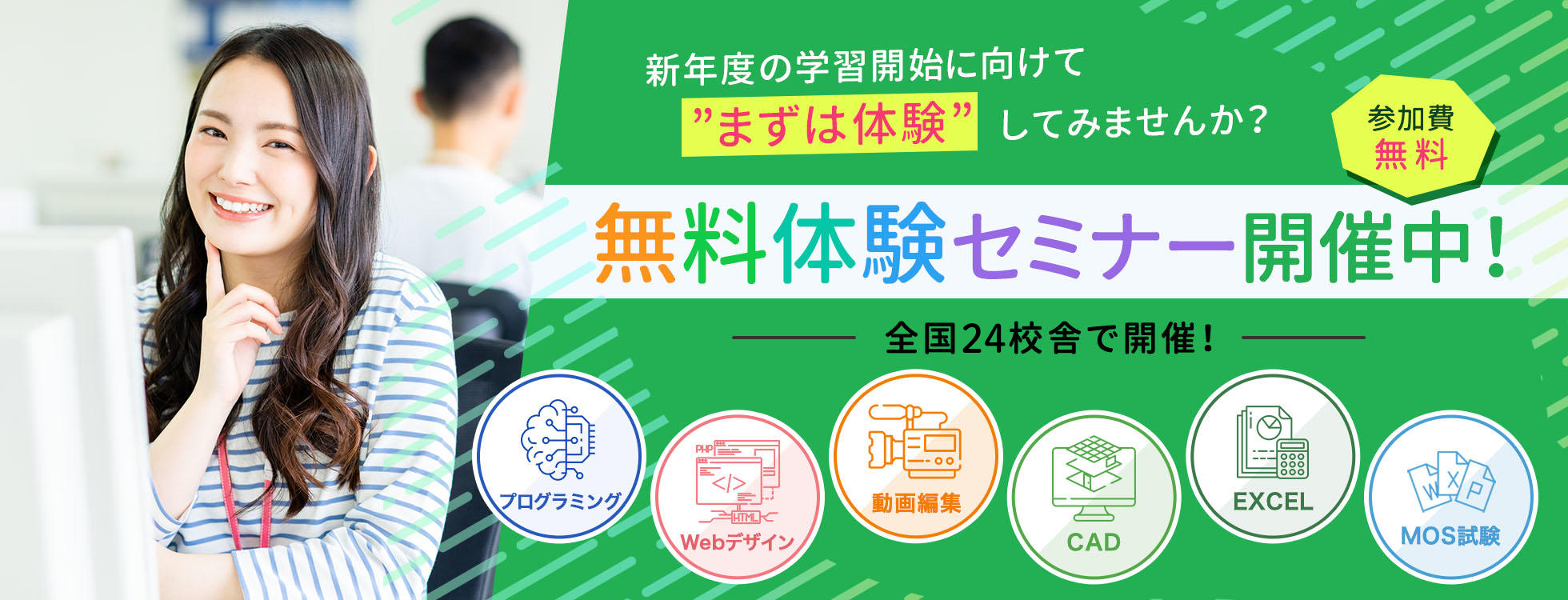
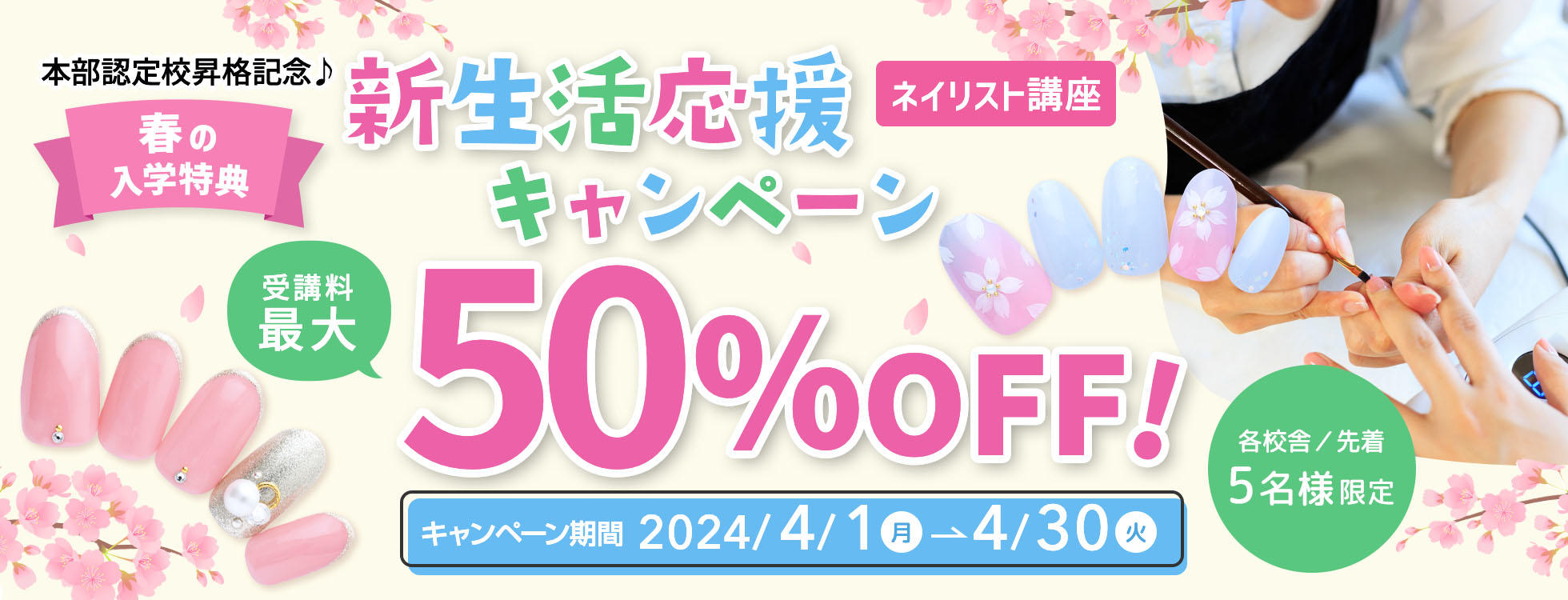
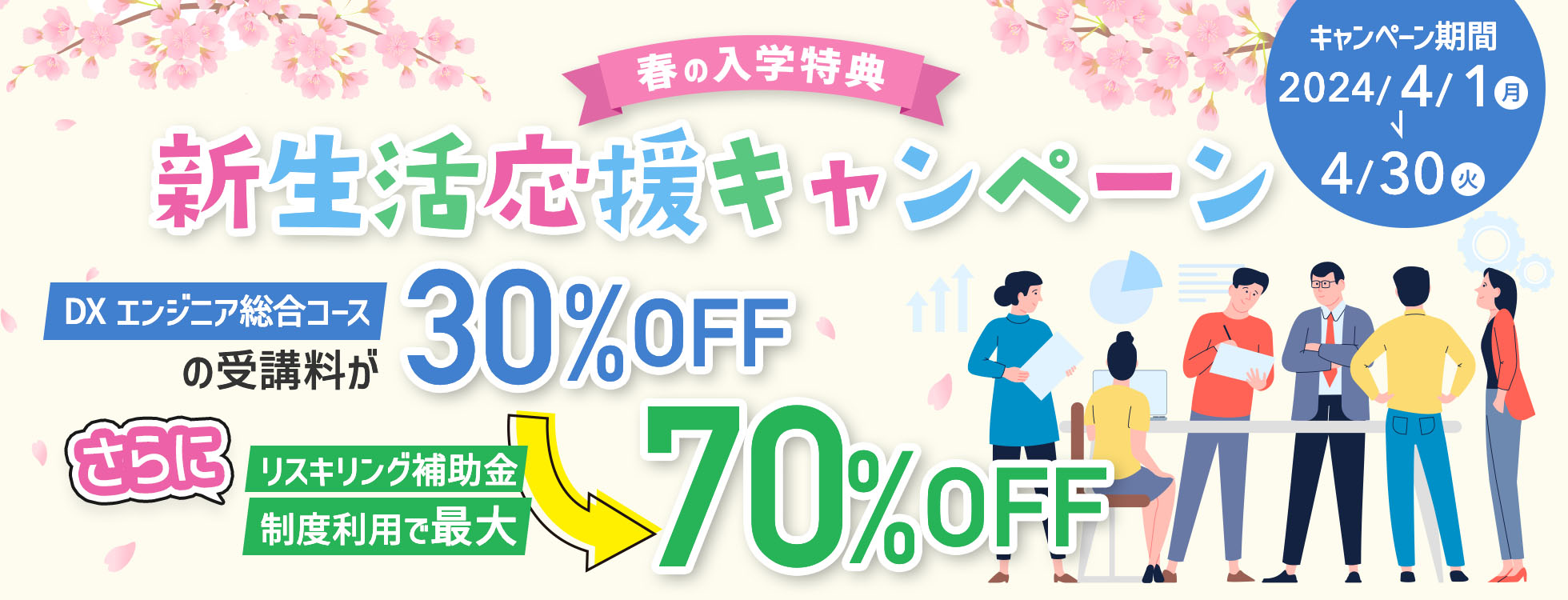
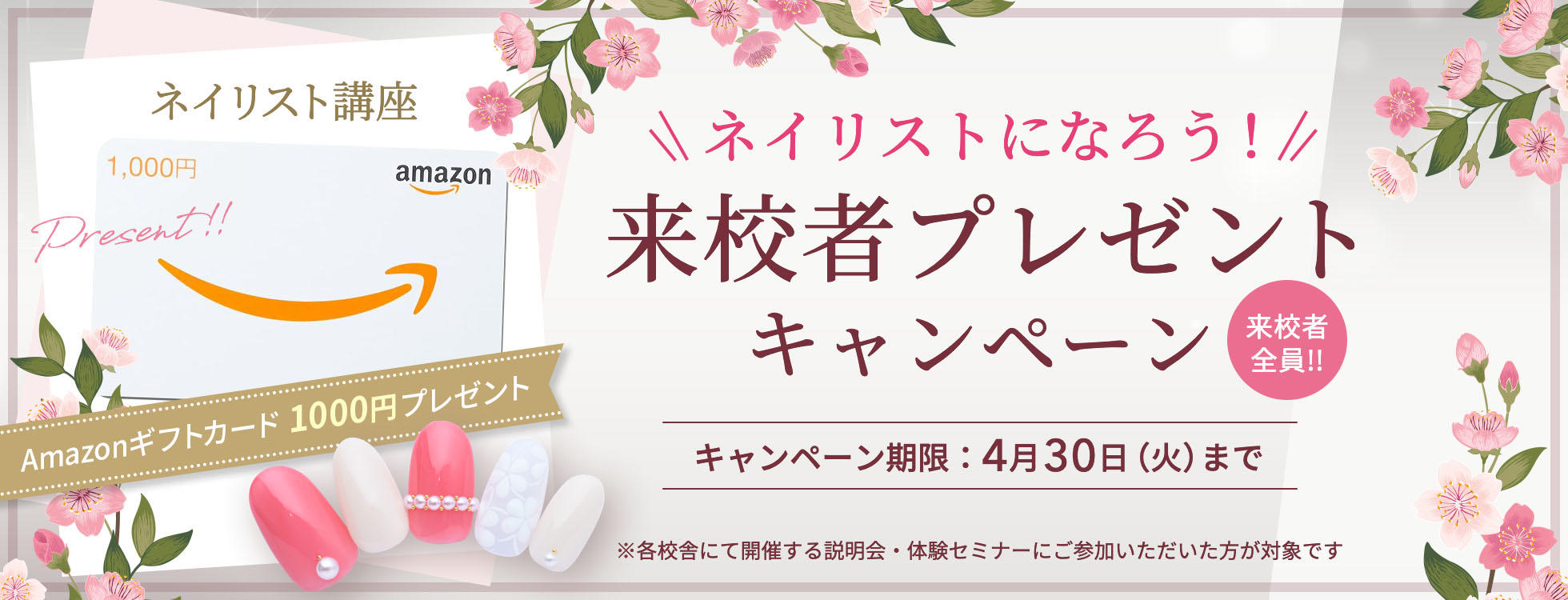

NEWS
お知らせ&資格ニュース
NEWS


COURSES
講座一覧
COURSES
What's リスキリング?
新しいことを学び、スキルを身につけ、新しい自分をはじめよう!
 IT・プログラミング
-
目指せる主な資格
- G検定
-
目指せる主な職業
- エンジニア
- プログラマー
 キャリアコンサルタント
-
目指せる主な資格
- 国家資格:キャリアコンサルタント
-
目指せる主な職業
- キャリアコンサルタント
ビジネス・マーケティング
-
目指せる主な資格
- 簿記検定 2級
- 秘書検定 2級
-
目指せる主な職業
- 経理
- 財務
- 秘書
 不動産・設備
-
目指せる主な資格
- 建築物環境衛生管理技術者
-
目指せる主な職業
- ビル管理士
 パソコン・Office
-
目指せる主な資格
- MOS
- ITパスポート
-
目指せる主な職業
- 一般事務
 Web・動画・Adobe
-
目指せる主な資格
- Webクリエイター能力認定試験
-
目指せる主な職業
- Webデザイナー
- 動画編集者
What's リカレント?
学んだことに取り組み直し、もう一度やりたい仕事をやってみよう!
 心理・メンタル
-
目指せる主な資格
- NLPプラクティショナー
-
目指せる主な職業
- カウンセラー
 医療
医療
-
目指せる主な資格
- 医療事務認定実務者®
-
目指せる主な職業
- 医療事務
 介護・福祉
介護・福祉
-
目指せる主な資格
- 介護事務管理士®
-
目指せる主な職業
- 介護事務
 保育
保育
-
目指せる主な資格
- ほめ育子どもコーチング(Basic)
-
目指せる主な職業
- 保育士
- 教師
 イラスト・マンガ
-
目指せる主な資格
- ―
-
目指せる主な職業
- イラストレーター
- マンガ家
 ゲーム
ゲーム
-
目指せる主な資格
- ―
-
目指せる主な職業
- ゲームクリエイター
- ゲームプログラマー
- プランナー
- CGデザイナー
 カラー・色彩
-
目指せる主な資格
- 色彩検定 3級
- 色彩検定 2級
-
目指せる主な職業
- カラーコーディネーター
 ネイル
ネイル
-
目指せる主な資格
- ネイリスト技能検定 1級
-
目指せる主な職業
- ネイリスト
- ネイル開業
 フード・食
フード・食
-
目指せる主な資格
- マクロビオティックS級(準食学士)
-
目指せる主な職業
- 管理栄養士
 ブライダル
ブライダル
-
目指せる主な資格
- ABC協会認定 ブライダルプランナー検定1級
-
目指せる主な職業
- ウエディングプランナー
 ペット
ペット
-
目指せる主な資格
- トリマー1級
- 家庭犬トレーナー1級
-
目指せる主な職業
- トリマー
- ブリーダー
 趣味・実用
趣味・実用
-
目指せる主な資格
- FADA認定エキスパート
-
目指せる主な職業
- フラワーデザイナー
- 花屋
 声優
声優
-
目指せる主な資格
- ―
-
目指せる主な職業
- 声優
- 俳優
- ナレーター
 日本語教師
日本語教師
-
目指せる主な資格
- 日本語教育能力検定試験
-
目指せる主な職業
- 教師
- 講師
 美容・健康
美容・健康
-
目指せる主な資格
- オリエンタルリンパドレナージュセラピスト
-
目指せる主な職業
- エステティシャン
資格取得・就転職で

を実現されています

工場の品質管理からDXエンジニアへ

ホテル勤務から日本語教師へ

作業員からDXエンジニアへ

飲食店勤務からネイリストへ

公務員から動画編集とDXエンジニアへ

人材関係からWebデザイナーへ

飲食業からDXエンジニアへ

未経験から医療事務へ
工場の品質管理からDXエンジニアへ
ホテル勤務から日本語教師へ
作業員からDXエンジニアへ
飲食店勤務からネイリストへ
公務員から動画編集とDXエンジニアへ
人材関係からWebデザイナーへ
飲食業からDXエンジニアへ
未経験から医療事務へ
工場の品質管理からDXエンジニアへ
ホテル勤務から日本語教師へ
作業員からDXエンジニアへ
飲食店勤務からネイリストへ
公務員から動画編集とDXエンジニアへ
人材関係からWebデザイナーへ
飲食業からDXエンジニアへ
未経験から医療事務へ
工場の品質管理からDXエンジニアへ
ホテル勤務から日本語教師へ
作業員からDXエンジニアへ
飲食店勤務からネイリストへ
公務員から動画編集とDXエンジニアへ
人材関係からWebデザイナーへ
飲食業からDXエンジニアへ
未経験から医療事務へ
工場の品質管理からDXエンジニアへ
ホテル勤務から日本語教師へ
作業員からDXエンジニアへ
飲食店勤務からネイリストへ
公務員から動画編集とDXエンジニアへ
人材関係からWebデザイナーへ
飲食業からDXエンジニアへ
未経験から医療事務へ
学習コーチング・サポート
学びを維持させ、結果を出すための
「マンツーマン学習コーチング」
-
受講生に合わせたスケジュール作成
-
学習時間をつくるためのライフスタイルの見直し
-
受講生への日々の声かけからモチベーション維持
-
専用アプリを活用した進歩の見える化と対策
-
目標まで一緒に伴走してやりきる


学びの先にある「人生を豊かに変える」をお手伝いをさせていただきます。
学びにはあなたを変える力があると信じています。
- 🥰資格取得・就転職ならヒューマンアカデミー
- 💬無料の個別相談もお気軽に♪
- 💫なりたい自分を本気で考えてみませんか?
- 💯学習コーチング付きで学びが続く・完了する!
- 🥰資格取得・就転職ならヒューマンアカデミー
- 💬無料の個別相談もお気軽に♪
- 💫なりたい自分を本気で考えてみませんか?
- 💯学習コーチング付きで学びが続く・完了する!
- 🥰資格取得・就転職ならヒューマンアカデミー
- 💬無料の個別相談もお気軽に♪
- 🥰資格取得・就転職ならヒューマンアカデミー
- 💬無料の個別相談もお気軽に♪
- 💫なりたい自分を本気で考えてみませんか?
- 💯学習コーチング付きで学びが続く・完了する!
- 🥰資格取得・就転職ならヒューマンアカデミー
- 💬無料の個別相談もお気軽に♪
- 💫なりたい自分を本気で考えてみませんか?
- 💯学習コーチング付きで学びが続く・完了する!
- 🥰資格取得・就転職ならヒューマンアカデミー
- 💬無料の個別相談もお気軽に♪
SCHOOL SEARCH
校舎検索
SCHOOL SEARCH
札幌校
- 所在地
- 北海道札幌市中央区北3条西2-1 NC北専北3条ビル5F
- 交通機関
- JR「札幌駅」・市営地下鉄「さっぽろ駅」より徒歩3分、13番出口すぐ
- 営業時間
- 平日:10:00~21:00、土曜日:10:00~18:00
※日曜・祝日は休校
仙台校
- 所在地
- 宮城県仙台市青葉区中央3-1-22 エキニア青葉通りビル7F
- 交通機関
- JR、地下鉄「仙台駅」西口より徒歩5分
- 営業時間
- 平日:10:00~21:00、土曜日:10:00~18:00
※日曜・祝日は休校
柏校
- 所在地
- 千葉県柏市柏4-5-10 サンプラザビル6F
- 交通機関
- JR、東武線「柏駅」東口より徒歩5分
- 営業時間
- 平日:10:00~21:00、土曜日:10:00~18:00
※日曜・祝日は休校
千葉校
- 所在地
- 千葉県千葉市中央区富士見2-7-5 富士見ハイネスビル3F
- 交通機関
- JR「千葉駅(総武線・成田線)」東口・「京成千葉駅」・「千葉都市モノレール千葉駅」より徒歩5分
- 営業時間
- 平日:10:00~21:00、土曜日:10:00~18:00
※日曜・祝日は休校
大宮駅前校
- 所在地
- 埼玉県さいたま市大宮区桜木町1-7-5 ソニックシティビル24F
- 交通機関
- JR「大宮駅」西口より徒歩5分、パレスホテル隣のビル24F
- 営業時間
- 平日:10:00~21:00、土曜日・日曜日:10:00~18:00
※祝日は休校
新宿南口校
- 所在地
- 東京都新宿区新宿3丁目1-13 京王新宿追分ビル8F
- 交通機関
- JR「新宿駅」南口より徒歩3分
東京メトロ副都心線丸ノ内線・都営新宿線「新宿三丁目駅」A1出口より徒歩2分
- 営業時間
- 平日:10:00~21:00、土曜日・日曜日:10:00~18:00
※祝日は休校
銀座校
- 所在地
- 東京都中央区銀座6-13-16 ヒューリック銀座ウォールビル6F
- 交通機関
- 東京メトロ日比谷線「東銀座駅」より徒歩2分
東京メトロ日比谷線「銀座駅」A5出口より徒歩4分
都営浅草線「東銀座駅」A1出口より徒歩4分
- 営業時間
- 平日:10:00~21:00、土曜日・日曜日:10:00~18:00
※祝日は休校
秋葉原校
- 所在地
- 東京都千代田区神田佐久間町3-21-5 三共ビル1F
- 交通機関
- JR「秋葉原」駅より徒歩5分
- 営業時間
- 平日:10:00~21:00、土曜日:10:00~18:00
※日曜・祝日は休校
町田校
- 所在地
- 東京都町田市原町田6丁目2-6 町田モディ10F
- 交通機関
- 小田急「町田駅」西口より徒歩すぐ
JR「町田駅」北口より徒歩3分
- 営業時間
- 平日:10:00~20:00、土曜日・日曜日・祝日:10:00~18:00
府中校
- 所在地
- 東京都府中市宮町一丁目41番地2 ミッテン府中9F
- 交通機関
- 京王線「府中駅」南口より徒歩1分
JR南武線・武蔵野線「府中本町駅」より徒歩5分
- 営業時間
- 平日:10:00~20:00、土曜日・日曜日・祝日:10:00~18:00
横浜駅前校
- 所在地
- 神奈川県横浜市神奈川区鶴屋町2-17-1 相鉄岩崎学園ビル2F
- 交通機関
- JR「横浜駅」きた西口より徒歩1分
横浜市営地下鉄・みなとみらい線「横浜駅」より徒歩3分
- 営業時間
- 平日:10:00~21:00、土曜日・日曜日:10:00~18:00
※祝日は休校
静岡校
- 所在地
- 静岡県静岡市葵区紺屋町11-4 太陽生命静岡ビル5F
- 交通機関
- JR「静岡駅」北口より徒歩3分
静岡鉄道「新静岡駅」より徒歩7分
- 営業時間
- 平日:10:00~21:00、土曜日・日曜日:10:00~18:00
※祝日は休校
浜松校
- 所在地
- 静岡県浜松市中央区鍛治町140番地 浜松Cビル6F
- 交通機関
- JR「浜松駅」北口より徒歩3分
遠州鉄道「新浜松駅」より徒歩1分
- 営業時間
- 平日:10:00~21:00、土曜日・日曜日:10:00~18:00
※祝日は休校
名古屋校
- 所在地
- 愛知県名古屋市中村区名駅3-26-8 KDX名古屋駅前ビル10F
- 交通機関
- JR・名鉄・近鉄・地下鉄「名古屋駅」ユニモール4番出口すぐ
- 営業時間
- 平日:10:00~21:00、土曜日・日曜日:10:00~18:00
※祝日は休校
京都四条烏丸校
- 所在地
- 京都府京都市中京区烏丸通錦小路上ル手洗水町670番地 京都フクトクビルディング3F
- 交通機関
- 阪急線烏丸駅・地下鉄「四条駅」21番出口より徒歩2分
- 営業時間
- 平日:10:00~21:00、土曜日・日曜日:10:00~18:00
※祝日は休校
大阪梅田校
- 所在地
- 大阪府大阪市北区芝田1-1-4 阪急ターミナルビル10F
- 交通機関
- 阪急「梅田駅」より徒歩1分
- 営業時間
- 平日:10:00~21:00、土曜日・日曜日:10:00~18:00
※祝日は休校
大阪心斎橋校
- 所在地
- 大阪府大阪市中央区南船場4-3-2 ヒューリック心斎橋ビル9F
- 交通機関
- 御堂筋線「心斎橋駅」3番出口より徒歩1分
- 営業時間
- 平日:10:00~21:00、土曜日:10:00~18:00
※日曜・祝日は休校
天王寺校
- 所在地
- 大阪府大阪市阿倍野区阿倍野筋1-5-1 あべのルシアス9F
- 交通機関
- JR「天王寺駅」中央改札口より徒歩3分
近鉄「阿部野橋駅」中央改札口より徒歩3分
地下鉄「天王寺駅」14番出口、直結
- 営業時間
- 平日:10:00~21:00、土曜日:10:00~18:00
※日曜・祝日は休校
神戸三宮校
- 所在地
- 兵庫県神戸市中央区三宮町1-9-1 三宮センタープラザ東館5F
- 交通機関
- 各線「三宮駅」より徒歩3分
- 営業時間
- 平日:10:00~21:00、土曜日・日曜日:10:00~18:00
※祝日は休校
岡山校
- 所在地
- 岡山県岡山市北区中山下1丁目8-45 クレド岡山15F
- 交通機関
- JR「岡山駅」東口より徒歩15分
市電「郵便局前」下車すぐ
バス「NTTクレド前」下車すぐ
バス 「天満屋」下車より徒歩2分
- 営業時間
- 平日:10:00~21:00、土曜日:10:00~18:00
※日曜・祝日は休校
広島校
- 所在地
- 広島県広島市中区鉄砲町5-7 広島偕成ビル2F
- 交通機関
- 路面電車宮島線・白島線「八丁掘」下車より徒歩5分
- 営業時間
- 平日:10:00~21:00、土曜日・日曜日:10:00~18:00
※祝日は休校
高松校
- 所在地
- 香川県高松市サンポート2-1 高松シンボルタワー15F
- 交通機関
- JR「高松駅」より徒歩約3分
ことでん「高松築港駅」より徒歩約5分
高松港「フェリー乗り場」より徒歩約5分
- 営業時間
- 平日:10:00~21:00、土曜日:10:00~18:00
※日曜・祝日は休校
福岡校
- 所在地
- 福岡県福岡市中央区天神4丁目4-11 天神ショッパーズ福岡6F
- 交通機関
- 地下鉄天神駅より徒歩5分・西鉄福岡(天神)駅より徒歩8分
- 営業時間
- 平日:10:00~21:00、土曜日・日曜日:10:00~18:00
※祝日は休校
熊本校
- 所在地
- 熊本県熊本市中央区上通町6-22 上通中央ビル2F
- 交通機関
- 市電「通町筋」電停より徒歩3分
- 営業時間
- 平日:10:00~21:00、土曜日:10:00~18:00
※日曜・祝日は休校
鹿児島校
- 所在地
- 鹿児島県鹿児島市西千石町17-3 太陽生命鹿児島第2ビル1F
- 交通機関
- 市電「高見馬場」下車すぐ
- 営業時間
- 平日:10:00~21:00、土曜日:10:00~18:00
※日曜・祝日は休校
那覇校
- 所在地
- 沖縄県那覇市牧志1-19-29 D-naha8F
- 交通機関
- 「美栄橋駅」より徒歩2分
- 営業時間
- 平日:10:00~21:00、土曜日:10:00~18:00
※日曜・祝日は休校


